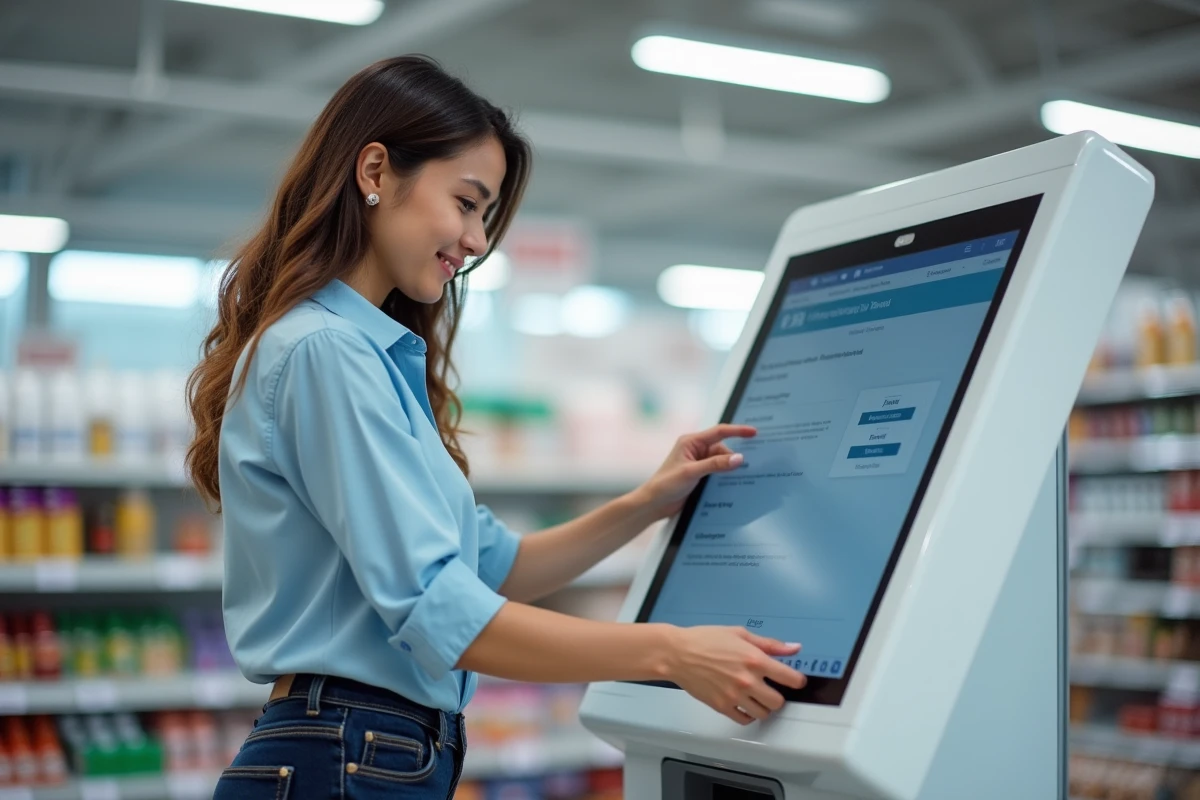
Les bornes d’impression Carrefour ne sont pas des copieurs de bureau. Leur interface tactile, les formats de fichiers acceptés et les contraintes de résolution varient selon le modèle installé en magasin. Maîtriser ces paramètres techniques avant de se déplacer fait la différence entre un document exploitable et une impression pixelisée ou tronquée.
Formats de fichiers et résolution acceptés par les bornes Carrefour
Les bornes reliées au service Carrefour Photo acceptent principalement les fichiers JPEG et PDF. Le format PNG passe sur certaines machines, mais sa prise en charge reste aléatoire d’un hypermarché à l’autre. Nous recommandons de convertir systématiquement vos documents en PDF avant tout envoi.
La résolution minimale pour un rendu net sur une impression A4 se situe autour de 150 dpi pour du texte courant. Pour des visuels ou des photos intégrées au document, viser au-delà garantit un résultat sans artefacts visibles. Un fichier Word ou LibreOffice exporté en PDF conserve les polices embarquées, ce qui évite les substitutions de typographie sur la borne.
Côté poids de fichier, les bornes en magasin gèrent des documents de plusieurs mégaoctets, mais un PDF optimisé (compression des images sans perte visible) accélère le chargement sur l’écran tactile. L’option de téléversement en ligne via Carrefour Photo permet de préparer l’impression de documents à Carrefour depuis chez soi, puis de finaliser le tirage directement sur la borne sans manipulation de clé USB.
Disponibilité réelle des bornes selon le format de magasin Carrefour
Tous les magasins Carrefour ne proposent pas de service d’impression. La distinction entre hypermarché, Carrefour Market, City et Express est déterminante. Les bornes copy/print sont quasi systématiquement présentes en hypermarché. En revanche, les formats de proximité (Market, City, Express) n’en disposent que rarement, voire jamais.
Avant de vous déplacer, vérifiez la fiche magasin sur le site Carrefour. La page de chaque point de vente liste les services disponibles. La fiche du Carrefour Drancy, par exemple, mentionne explicitement le service Carrefour Photo et l’impression sur borne. Si cette mention est absente de la fiche de votre magasin, le service n’y est probablement pas installé.
Anticiper les créneaux pour éviter l’attente aux bornes
Les bornes d’impression sont en libre accès, sans réservation. Aux heures de pointe (fin de journée, samedi matin), l’attente peut s’allonger, surtout dans les hypermarchés à fort trafic. Les créneaux les plus fluides se situent en début de matinée en semaine et pendant la pause déjeuner.
Les jours fériés et veilles de fêtes provoquent des pics de fréquentation sur les bornes photo. Si votre impression concerne des documents administratifs ou professionnels, nous recommandons de planifier le passage en dehors de ces périodes.
Impression couleur ou noir et blanc : paramètres à régler sur la borne
Le choix entre couleur et noir et blanc se fait directement sur l’écran tactile de la borne. Ce réglage impacte à la fois le tarif et la vitesse d’impression. Un document texte standard ne justifie pas le surcoût de la couleur, sauf si des graphiques ou logos doivent apparaître fidèlement.
Les bornes Carrefour proposent généralement le format A4 en standard. L’impression A3 ou les formats spéciaux dépendent du modèle de borne installé. Vérifiez ce point sur la fiche magasin ou en contactant l’accueil avant de préparer un fichier dans un format atypique.
- Sélectionnez le mode noir et blanc pour les documents texte afin de réduire le coût par page et accélérer le tirage.
- Vérifiez l’aperçu sur l’écran tactile avant de lancer l’impression : les marges par défaut de la borne peuvent rogner les bords du document.
- Si votre fichier contient des zones de couleur aplat (logo, bandeau), augmentez légèrement le contraste à l’export pour compenser le rendu parfois plus pâle des imprimantes libre-service.
Gestion des marges et de la mise en page
Les bornes appliquent des marges incompressibles d’environ quelques millimètres sur chaque bord. Un document conçu bord à bord (sans marge) sera systématiquement rogné. Prévoyez une zone de sécurité dans votre fichier source : texte et éléments graphiques placés à distance suffisante des bords évitent toute coupure.
Pour les documents recto-verso, toutes les bornes ne gèrent pas l’impression duplex automatique. Dans ce cas, il faut imprimer chaque face séparément et réinsérer manuellement la feuille. Le risque de décalage entre recto et verso existe, surtout sur papier fin.
Téléversement en ligne via Carrefour Photo : préparer ses fichiers à distance
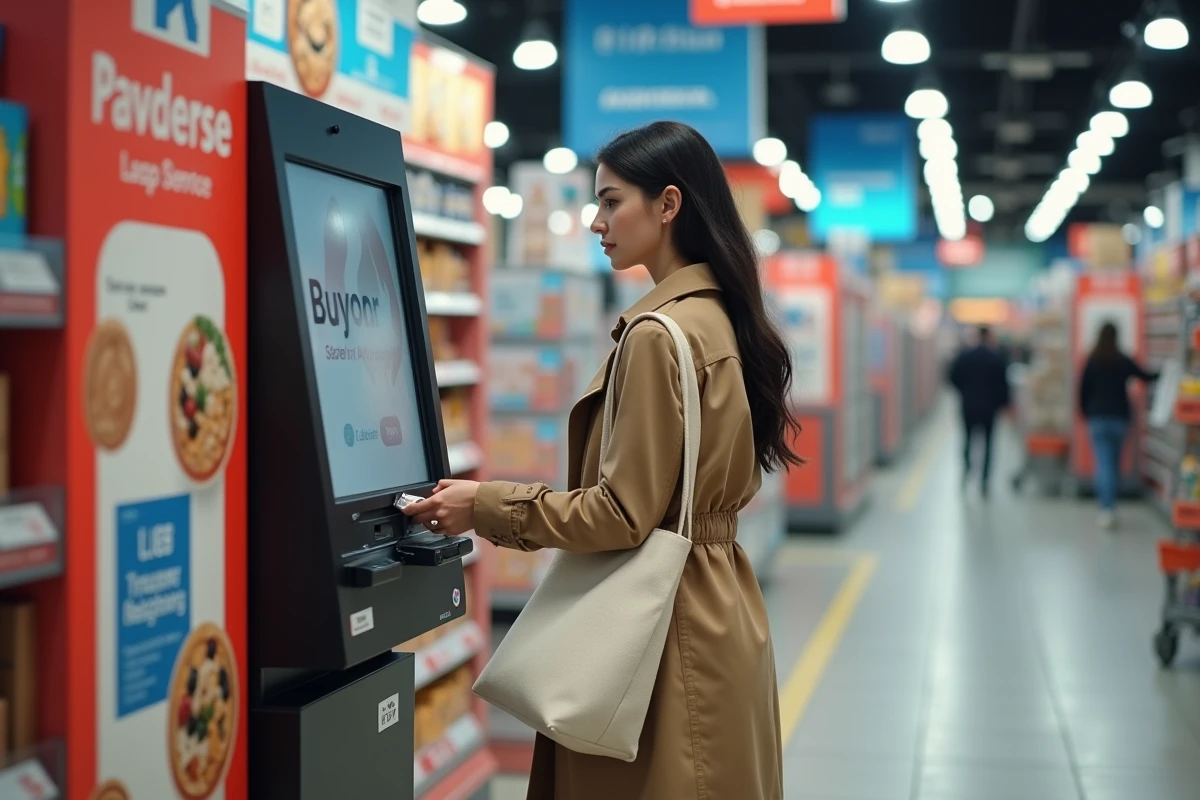
Le service Carrefour Photo permet de téléverser ses fichiers depuis un ordinateur ou un smartphone, puis de récupérer les impressions en magasin. Cette méthode supprime la nécessité d’apporter une clé USB ou une carte mémoire, et réduit le temps passé devant la borne.
L’interface en ligne guide la sélection du format, du nombre de copies et du mode couleur. Une fois la commande validée, un délai de traitement s’applique avant le retrait. Ce délai varie selon la charge du magasin, mais reste généralement court en hypermarché.
- Créez votre fichier en PDF avec polices embarquées pour éviter tout problème d’affichage à l’impression.
- Nommez vos fichiers de manière explicite (facture-2026.pdf plutôt que doc1.pdf) pour les retrouver facilement sur l’interface de la borne.
- Conservez une copie du fichier original sur votre téléphone au cas où le téléversement échouerait, vous pourrez utiliser la borne en direct via USB.
Le passage par Carrefour Photo convient particulièrement aux impressions multiples ou aux tirages photo. Pour un document unique et urgent, la borne en libre-service avec clé USB reste le chemin le plus rapide. Adapter la méthode au volume et à l’urgence du besoin évite les allers-retours inutiles entre le site web et le magasin.