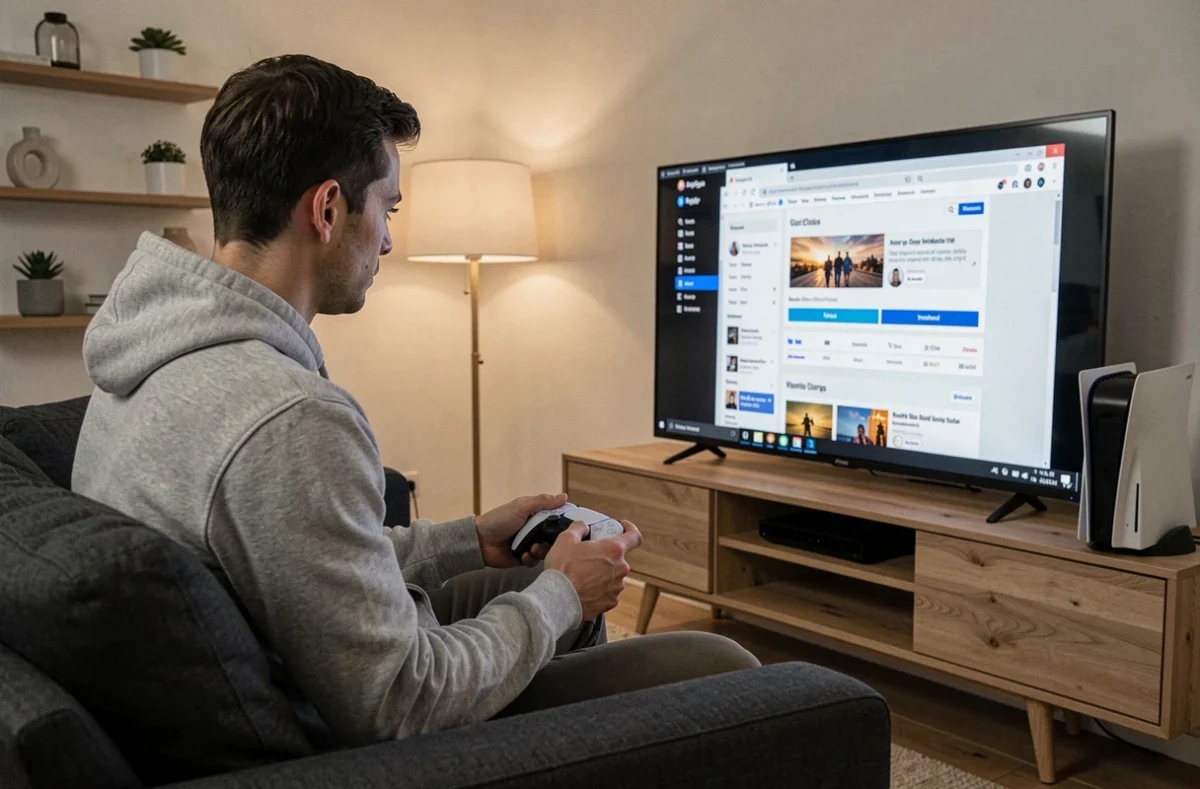
Die PlayStation 5 bietet im Hauptmenü keine Webbrowser-App. Sony traf diese Entscheidung bereits zum Start der Konsole und brach damit mit der PS4, die über einen eigenen Browser verfügte. Dennoch enthält das System eine interne Webansicht, die von einigen Diensten genutzt wird – allerdings ohne Adressleiste und Tabs. Wer versteht, was diese Webansicht tatsächlich kann und vor allem, was nicht, spart sich Zeit mit umständlichen Lösungen, deren Ergebnisse oft unzuverlässig sind.
PS5-Webansicht und klassischer Browser im Vergleich: Was die einzelnen Lösungen bieten
| Kriterium | Versteckte PS5-Webansicht | Browser auf Smartphone oder Tablet | PC-Browser |
|---|---|---|---|
| Freie Eingabe einer Webadresse | Nein | Ja | Ja |
| Tab-Verwaltung | Nein | Ja | Ja |
| Videowiedergabe (YouTube, Twitch) | Eingeschränkt, über Weiterleitung | Ja | Ja |
| Sichere Anmeldung (Bank, E-Mail) | Nicht empfohlen | Ja | Ja |
| Erweiterungen (Werbeblocker, Passwortmanager) | Nein | Je nach Browser | Ja |
| Stabilität nach Systemupdates | Variabel, Methode funktioniert manchmal nicht mehr | Stabil | Stabil |
Die Tabelle zeigt den grundlegenden Unterschied: Die Webansicht der PS5 ist kein Browser im eigentlichen Sinne. Sie dient dazu, Authentifizierungsseiten für Drittanbieterdienste anzuzeigen (etwa zur Verknüpfung eines Twitter-/X-Kontos oder zur Google-Anmeldung), nicht zum freien Surfen im Web. In dieser Ansicht gibt es weder eine Adressleiste noch Tabs oder Erweiterungen.
Wer diese Funktion trotzdem ausprobieren möchte, findet in dieser ausführlichen Anleitung, wie man mit der PS5 im Internet surfen kann, indem man die Bildschirme zur Verknüpfung von Diensten nutzt.
Den versteckten Browser der PS5 aufrufen: die Methode über die Kontoverknüpfung
Die am besten dokumentierte Methode führt über das Einstellungsmenü der Konsole. Dabei werden Authentifizierungsseiten genutzt, die beim Verknüpfen eines Drittanbieterkontos angezeigt werden.
- Öffne die Einstellungen und gehe zu Benutzer und Konten und anschließend zu Mit anderen Diensten verknüpfen. Wähle Twitter (oder je nach Firmware-Version X) aus. Die Twitter-Anmeldeseite wird in der internen Webansicht geöffnet.
- Melde dich nicht an. Bewege den Cursor mit dem linken Stick zum Twitter-/X-Logo oben auf der Seite und drücke die Kreuz-Taste. Dadurch wirst du zur Startseite des sozialen Netzwerks weitergeleitet.
- Suche nach der Option „Mit Google anmelden“, um die Google-Authentifizierungsseite aufzurufen. Über den Link „Nutzungsbedingungen“ in der Fußzeile von Google gelangst du zu einer Textseite mit anklickbaren Links zu weiteren Webseiten.
Diese Abfolge funktioniert mit den meisten Versionen der Systemsoftware. Ein Firmware-Update kann den Zugriffsweg jedoch jederzeit blockieren oder ändern. Sony dokumentiert diese Webansicht nicht und ist nicht verpflichtet, sie zugänglich zu halten.

Die konkreten Einschränkungen dieser Methode
Die Navigation ist sehr rudimentär. Der Cursor wird mit dem Analogstick bewegt, wodurch die Texteingabe selbst mit der Bildschirmtastatur mühsam ist. Seiten mit viel JavaScript können abstürzen oder fehlerhaft angezeigt werden.
Favoriten lassen sich nicht speichern, ein zweiter Tab kann nicht geöffnet werden und zur vorherigen Seite gelangt man nur, indem man den Vorgang erneut startet. Jede Sitzung beginnt von vorn, da die Webansicht weder den Verlauf noch Cookies über die aktive Sitzung hinaus speichert.
Wann sich die PS5-Webansicht lohnt
Die wichtigere Frage lautet nicht „Wie“ man diese Webansicht aufruft, sondern „Wann“ sie gegenüber den Alternativen im Wohnzimmer tatsächlich sinnvoll ist.
Ein sinnvoller Anwendungsfall: während einer Spielsitzung schnell eine Information nachschlagen, ohne ein anderes Gerät in die Hand zu nehmen. Einen kurzen Text-Guide suchen, ein Spiele-Wiki aufrufen oder einen Artikel mit wenigen Absätzen lesen – das ist möglich, sofern die Seite nicht zu umfangreich ist.
Bei allen Aktivitäten, für die ein sensibles Passwort eingegeben werden muss (E-Mail, Bank, privates soziales Netzwerk), stellt sich hingegen die Frage nach der Sicherheit. Die interne Webansicht bietet nicht den Schutz eines gepflegten Browsers: Es gibt keinen Passwortmanager, keine sichtbare Anzeige des SSL-Zertifikats und keine von der Konsolen-Firmware unabhängigen Sicherheitsupdates.
In diesen Fällen ist ein anderes Gerät zuverlässiger
- Längere Videos ansehen: Die YouTube- und Twitch-Apps für PS5 bieten ein stabiles Nutzungserlebnis mit Controller-Steuerung und einer für den Fernseher geeigneten Bildqualität.
- Online einkaufen: Ein Smartphone oder PC mit aktuellem Browser und Passwortmanager schützt Bankdaten besser.
- Eine interaktive Website nutzen (Karte, Formular, Preisvergleich): Die PS5-Webansicht kommt mit dynamischen Elementen und Dropdown-Menüs schlecht zurecht.
- Einen Dienst mit Zwei-Faktor-Authentifizierung aufrufen: Die Webansicht kann weder Push-Benachrichtigungen empfangen noch einen Code aus einer Drittanbieter-App anzeigen.
Homebrew-Projekte und PS5-Browser: Warum die Einschränkungen bestehen
Community-Projekte haben versucht, mithilfe von Sicherheitslücken im System einen vollwertigen Browser für die PS5 zu entwickeln. Diese Initiativen machen deutlich, was der integrierten Webansicht fehlt: Tab-Verwaltung, Adressleiste und eine moderne Darstellung von Webseiten. Sie erfordern jedoch eine bestimmte Firmware-Version und Änderungen, durch die die Garantie erlischt – ganz zu schweigen von der Gefahr, vom PlayStation Network ausgeschlossen zu werden.
Diese Projekte funktionieren nicht auf einer aktuellen Standardkonsole. Sie beschränken sich auf ältere Versionen der Systemsoftware und einen kleinen Kreis von Entwicklern. Wer online spielt und seine Konsole regelmäßig aktualisiert, kann diese Möglichkeit in der Praxis nicht nutzen.
Die versteckte Webansicht der PS5 ist ein gelegentliches Hilfsmittel zur Fehlerbehebung, aber kein Ersatz für einen Browser. Sony hat in den jüngsten Updates keine Anzeichen dafür erkennen lassen, einen vollwertigen Browser zu integrieren. Für alles, was über das Aufrufen einer statischen Seite hinausgeht, bleibt das Smartphone auf der Sofalehne die schnellste und sicherste Option.