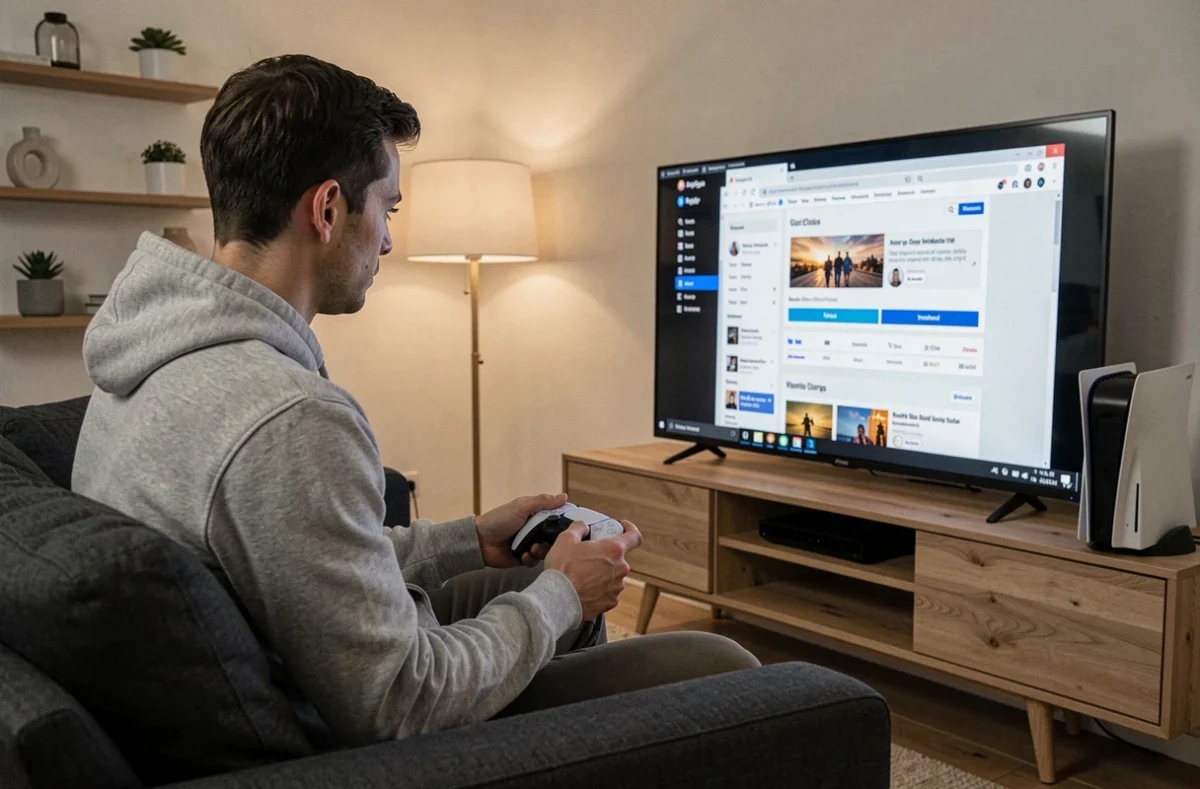
De PlayStation 5 heeft geen webbrowser-app in het hoofdmenu. Sony maakte die keuze al bij de lancering van de console en brak daarmee met de PS4, die wel een eigen browser had. Toch bevat het systeem een interne webweergave die door sommige diensten wordt gebruikt, maar zonder adresbalk of tabbladen. Als je weet wat deze webweergave wel en vooral niet kan, voorkom je dat je tijd verspilt aan omslachtige handelingen met een gebrekkig resultaat.
PS5-webweergave versus gewone browser: wat kan elke optie?
| Criterium | Verborgen webweergave op PS5 | Browser op mobiel of tablet | Browser op pc |
|---|---|---|---|
| Vrije adresbalk | Nee | Ja | Ja |
| Tabbladen beheren | Nee | Ja | Ja |
| Video’s afspelen (YouTube, Twitch) | Beperkt, via omleiding | Ja | Ja |
| Veilig inloggen (bank, e-mail) | Niet aanbevolen | Ja | Ja |
| Extensies (advertentieblokker, wachtwoordbeheerder) | Nee | Afhankelijk van de browser | Ja |
| Stabiliteit bij systeemupdates | Wisselend, methode werkt soms niet meer | Stabiel | Stabiel |
Deze tabel vat het fundamentele verschil samen: de webweergave van de PS5 is geen browser in de functionele betekenis van het woord. Ze is bedoeld om inlogpagina’s van diensten van derden weer te geven (zoals bij het koppelen van een Twitter/X-account of inloggen bij Google), niet om vrij op internet te surfen. In deze weergave zijn geen adresbalk, tabbladen of extensies beschikbaar.
Wie deze functie toch wil uitproberen, kan in deze uitgebreide gids lezen hoe je op de PS5 op internet surft via de schermen voor het koppelen van diensten.
De verborgen browser op de PS5 openen: de methode via accountkoppeling
De best gedocumenteerde methode loopt via het menu Instellingen van de console. Hierbij maak je gebruik van de inlogpagina’s die verschijnen wanneer je een account van een andere dienst koppelt.
- Open Instellingen, ga naar Gebruikers en accounts en vervolgens naar Koppelen met andere services. Selecteer Twitter (of X, afhankelijk van de firmwareversie). De inlogpagina van Twitter verschijnt in de interne webweergave.
- Log niet in. Gebruik de linker stick om de cursor naar het Twitter/X-logo bovenaan de pagina te verplaatsen en druk op de kruisknop. Je wordt doorgestuurd naar de startpagina van het sociale netwerk.
- Zoek de optie ‘Inloggen met Google’ om naar de Google-inlogpagina te gaan. Via de voettekst van Google opent de link ‘Servicevoorwaarden’ een tekstpagina met aanklikbare links naar andere webpagina’s.
Deze stappen werken met de meeste versies van de systeemsoftware, maar een firmware-update kan de toegang op elk moment blokkeren of wijzigen. Sony documenteert deze webweergave niet en is niet verplicht om deze toegankelijk te houden.

De praktische beperkingen van deze methode
De mogelijkheden om te surfen zijn beperkt. Je verplaatst de cursor met de analoge stick, waardoor tekst invoeren omslachtig is, zelfs met het virtuele toetsenbord. Pagina’s met veel JavaScript kunnen vastlopen of niet goed worden weergegeven.
Je kunt geen bladwijzer opslaan, geen tweede tabblad openen en niet teruggaan naar een vorige pagina zonder de procedure opnieuw te starten. Elke sessie begint weer van voren af aan, omdat de webweergave geen geschiedenis of browsercookies bewaart nadat de actieve sessie is afgelopen.
Wanneer is de PS5-webweergave de moeite waard?
De nuttigste vraag is niet ‘hoe’ je deze webweergave opent, maar ‘wanneer’ dat echt zin heeft in vergelijking met de alternatieven die je al in de woonkamer hebt.
Een goede reden is om tijdens een gamesessie snel iets op te zoeken zonder een ander apparaat te pakken. Een korte tekstuele gids zoeken, een gamewiki raadplegen of een artikel van een paar alinea’s lezen kan prima, zolang de pagina niet te zwaar is.
Voor activiteiten waarbij je een gevoelig wachtwoord invoert (e-mail, bankzaken, persoonlijke sociale media) is de veiligheid echter een punt van zorg. De interne webweergave biedt niet de bescherming van een browser die actief wordt onderhouden: er is geen wachtwoordbeheerder, geen zichtbare SSL-certificaatindicator en geen beveiligingsupdates los van de firmware van de console.
Wanneer een ander apparaat betrouwbaarder is
- Een lange video bekijken: de speciale YouTube- en Twitch-apps op de PS5 bieden een stabiele ervaring, met bediening via de controller en beeldkwaliteit die is afgestemd op het tv-scherm.
- Een online aankoop doen: een telefoon of pc met een bijgewerkte browser en wachtwoordbeheerder beschermt je bankgegevens beter.
- Een interactieve website gebruiken (kaart, formulier, vergelijkingssite): de PS5-webweergave kan slecht overweg met dynamische elementen en vervolgkeuzemenu’s.
- Een dienst gebruiken waarvoor tweestapsverificatie nodig is: de webweergave kan geen pushmeldingen ontvangen en geen code uit een app van derden weergeven.
Homebrewprojecten en de PS5-browser: een verschil dat de beperkingen bevestigt
Communityprojecten hebben geprobeerd een volwaardige browser voor de PS5 te maken door kwetsbaarheden in het systeem te benutten. Deze initiatieven laten precies zien wat er ontbreekt aan de ingebouwde webweergave: tabbladbeheer, een adresbalk en moderne paginaweergave. Ze vereisen echter een specifieke firmwareversie en aanpassingen waardoor de garantie vervalt, om nog maar te zwijgen van het risico op een ban van het PlayStation Network.
Deze projecten werken niet op een standaardconsole met de nieuwste updates. Ze zijn beperkt tot oudere versies van de systeemsoftware en een kleine groep ontwikkelaars. Voor wie online speelt en de console regelmatig bijwerkt, is dit in de praktijk geen optie.
De verborgen webweergave van de PS5 blijft een hulpmiddel voor incidentele problemen, geen vervanging voor een browser. Sony heeft in recente updates geen aanwijzingen gegeven dat er een volwaardige browser wordt toegevoegd. Voor alles wat verder gaat dan het bekijken van een statische pagina is de telefoon op de armleuning van de bank nog altijd de snelste en veiligste optie.