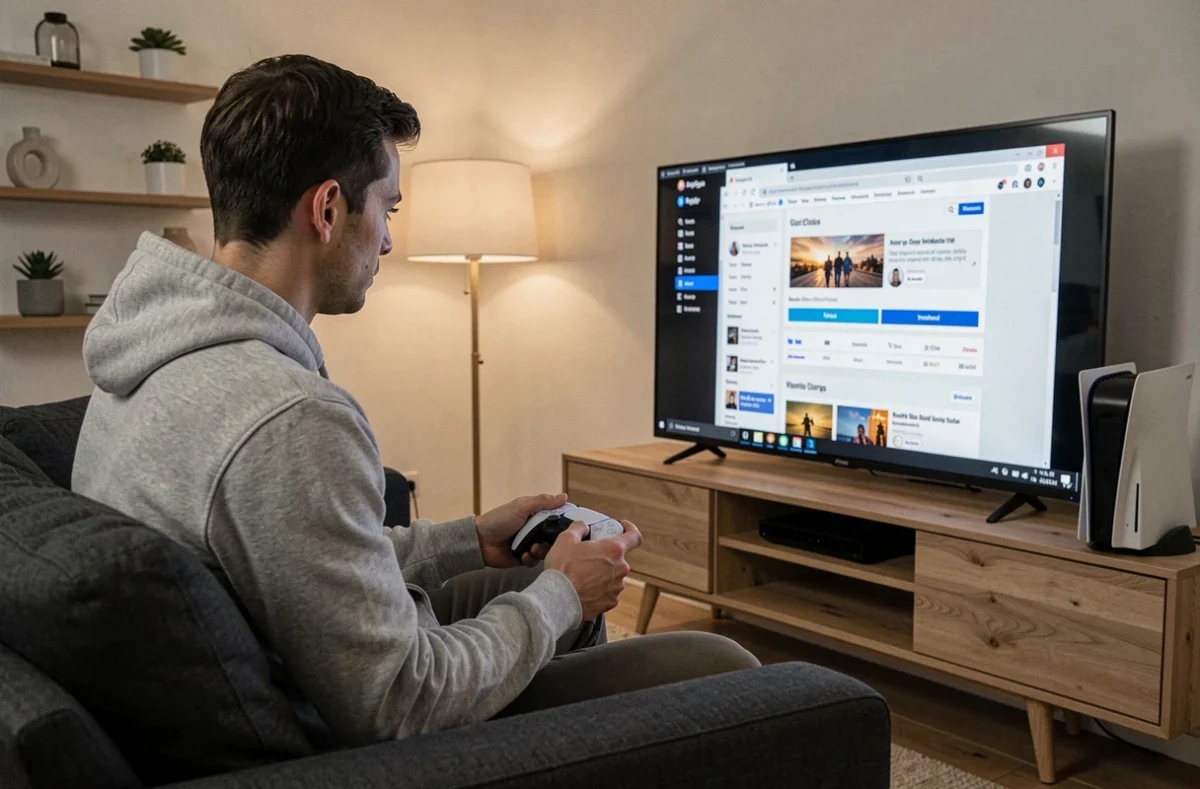
La PlayStation 5 non offre alcuna app browser web nel menu principale. Sony ha fatto questa scelta fin dal lancio della console, a differenza della PS4, che integrava un browser dedicato. Il sistema include comunque una vista web interna utilizzata da alcuni servizi, senza barra degli indirizzi né schede. Capire cosa consente davvero questa vista web e, soprattutto, cosa non permette di fare evita di perdere tempo con procedure dal risultato incerto.
Vista web della PS5 e browser classico a confronto: cosa offre ciascuna soluzione
| Criterio | Vista web nascosta della PS5 | Browser per smartphone o tablet | Browser per PC |
|---|---|---|---|
| Barra degli indirizzi libera | No | Sì | Sì |
| Gestione delle schede | No | Sì | Sì |
| Riproduzione video (YouTube, Twitch) | Parziale, tramite reindirizzamento | Sì | Sì |
| Accesso sicuro (banca, email) | Non consigliato | Sì | Sì |
| Estensioni (blocco degli annunci, gestore di password) | No | A seconda del browser | Sì |
| Stabilità in base agli aggiornamenti di sistema | Variabile, il metodo a volte smette di funzionare | Stabile | Stabile |
Questa tabella riassume la differenza fondamentale: la vista web della PS5 non è un browser nel senso funzionale del termine. Serve a visualizzare le pagine di autenticazione di servizi di terze parti (collegamento dell’account Twitter/X, accesso a Google), non a navigare liberamente sul web. In questa vista non sono disponibili né barra degli indirizzi, né schede, né estensioni.
Per chi desidera comunque provare questa funzionalità, una guida dettagliata spiega come navigare sul web con la PS5 sfruttando le schermate di collegamento ai servizi.
Accedere al browser nascosto della PS5: il metodo del collegamento dell’account
La tecnica più documentata passa dal menu Impostazioni della console. Sfrutta le pagine di autenticazione visualizzate durante il collegamento di un account di terze parti.
- Aprire Impostazioni, poi Utenti e account, quindi Collega ad altri servizi. Selezionare Twitter (o X, a seconda della versione del firmware). La schermata di accesso a Twitter si apre nella vista web interna.
- Non effettuare l’accesso. Usare la levetta sinistra per spostare il cursore sul logo Twitter/X in cima alla pagina e premere il tasto croce. Si verrà reindirizzati alla pagina iniziale del social network.
- Cercare l’opzione “Accedi con Google” per raggiungere la pagina di autenticazione Google. Dal piè di pagina di Google, il link “Termini di servizio” apre una pagina di testo con collegamenti cliccabili ad altre pagine web.
Questa procedura funziona con la maggior parte delle versioni del software di sistema, ma un aggiornamento del firmware può bloccare o modificare il percorso di accesso in qualsiasi momento. Sony non documenta questa vista web e non è tenuta a mantenerla accessibile.

Limiti concreti di questo metodo
La navigazione ottenuta è piuttosto rudimentale. Il cursore si sposta con la levetta analogica, rendendo laboriosa la digitazione anche con la tastiera virtuale. Le pagine con molto JavaScript possono bloccarsi o non essere visualizzate correttamente.
Non è possibile salvare un preferito, aprire una seconda scheda o tornare alla pagina precedente senza ripetere la procedura. Ogni sessione riparte da zero, perché la vista web non conserva né la cronologia né i cookie di navigazione oltre la sessione attiva.
Quando vale la pena usare la vista web della PS5
La domanda più utile non è “come” accedere a questa vista web, ma “quando” farlo è davvero vantaggioso rispetto alle alternative già disponibili in salotto.
Un caso legittimo: verificare rapidamente un’informazione durante una sessione di gioco senza usare un altro dispositivo. Cercare una breve guida testuale, consultare una wiki di un gioco o leggere un articolo di pochi paragrafi è ancora possibile, purché la pagina sia leggera.
Al contrario, qualsiasi attività che richieda di inserire una password sensibile (email, banca, social network personale) solleva dubbi sulla sicurezza. La vista web interna non offre le protezioni di un browser aggiornato: niente gestore di password, nessun indicatore visibile del certificato SSL e nessun aggiornamento di sicurezza indipendente dal firmware della console.
Quando è più affidabile usare un altro dispositivo
- Guardare un video lungo: le app dedicate di YouTube e Twitch su PS5 offrono un’esperienza stabile, con controlli tramite controller e qualità adatta allo schermo del televisore.
- Effettuare un acquisto online: uno smartphone o un PC con browser aggiornato e gestore di password protegge meglio i dati bancari.
- Consultare un sito interattivo (mappa, modulo, comparatore): la vista web della PS5 gestisce male gli elementi dinamici e i menu a discesa.
- Accedere a un servizio che richiede l’autenticazione a due fattori: la vista web non può ricevere notifiche push né visualizzare un codice generato da un’app di terze parti.
Progetti homebrew e browser per PS5: una differenza che conferma i limiti
Alcuni progetti della community hanno tentato di creare un vero browser per PS5 sfruttando le vulnerabilità del sistema. Queste iniziative mostrano proprio ciò che manca alla vista web integrata: gestione delle schede, barra degli indirizzi e visualizzazione moderna delle pagine. Richiedono però un firmware specifico e modifiche che invalidano la garanzia, senza contare il rischio di essere bannati dal PlayStation Network.
Questi progetti non funzionano su una console standard aggiornata. Sono limitati alle versioni meno recenti del software di sistema e a una ristretta cerchia di sviluppatori. Per chi gioca online e aggiorna regolarmente la console, in pratica questa possibilità non esiste.
La vista web nascosta della PS5 resta uno strumento utile per interventi occasionali, non un sostituto del browser. Sony non ha dato alcun segnale di voler integrare un browser completo nei suoi aggiornamenti recenti. Per qualsiasi attività che vada oltre la consultazione di una pagina statica, lo smartphone appoggiato sul bracciolo del divano resta l’opzione più rapida e sicura.